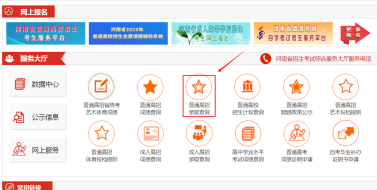
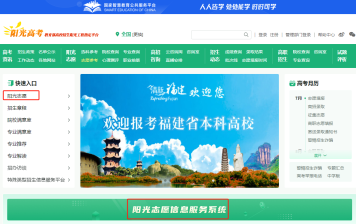
广东夏季高考志愿填报系统,是考生用来填报高考志愿的系统。考生需要在志愿填报期间,通过报名的手机号/身份证号、密码、验证码等登录系统,根据页面流程依次填报志愿,最终完成志愿确认操作。
广东高考志愿填报系统官网入口:
系统官方登录网址为:https://pg.eeagd.edu.cn/ks

打开志愿填报系统考生端(网址:https://pg.eeagd.edu.cn/ks)

考生输入账户(身份证号/手机号码)、密码、验证码,点击登录,进入志愿填报系统。

选择高考志愿进入高考相关模块,点击侧边栏的【志愿】栏目查看志愿菜单。


侧边栏有首页、考生信息、志愿等栏目,志愿栏目包含“计划查询”、“志愿填报”。
①“首页”---可查询最新公告、查询相关政策、资料下载。
②“考生信息”---查看考生基本信息
③“计划查询”---查询专业计划。
④“志愿填报”----考生进行志愿填报,包括核对信息、填报志愿、确认志愿等操作。
点击页面左侧导航栏-志愿填报,进入信息核对页面,考生浏览并核对信息。志愿确认后注意检查“志愿状态”为“已确认”状态。

填报志愿需注意院校专业对考试科目的限制,专业计划的专业类别可以在信息核对页面查询。
① 点击页面左侧导航栏-计划查询,进入计划查询页面。

② 或者点击页面左侧导航栏-志愿填报,进入志愿填报相关页面,点击页面上方的“查询专业目录”,可以跳转到计划查询页面。

选择“专业类别”“专业批次”等查询条件,点击页面底部的“查询”按钮,系统将跳转到查询结果页面。

【专业类别】:包括普通类、艺体类等
【专业批次】:提前批本科、本科、提前批专科、专科等。
【院校】条件需先选择“院校所在省(市/区)”、再勾选具体招生院校(可以在院校搜索框输入搜索所选择地区的院校)。
查询条件可以单选或多选或不选,但必须保证有一个查询条件,选择查询条件,点击页面底部的“查询”,跳转计划查询结果页面。
选择要查看的院校,点击“查看”操作→查看该院校的专业计划,点击“详情”查看专业详情,点击“收藏”收藏专业志愿。
(1)选择院校,点击“查看”,进入院校专业计划页面

(2)选择专业,点击“详情”,查看专业详细信息

计划详情页:

(3)查看页面最下方的注意事项。


志愿填充:选择要填充的志愿行,点击收藏夹(收藏夹只显示当前批次收藏专业),选择院校专业组进行填充。同一院校专业组的专业需填充在同一行。
特别注意:填充时需注意检查和调整填充的志愿行顺序和专业顺序。

“开始填报/查看志愿”:在信息核对页面,点击“开始填报/查看志愿”进入志愿填报操作。

※艺体类考生请注意:
提前批本科独立设置艺体类及教师专项艺体类志愿同提前批本科空军招飞、军检
院校、非军检院校、教师专项和卫生专项的普通类志愿不能兼报;如果填报了提
前批本科空军招飞、军检院校、非军检院校、教师专项和卫生专项的普通类志愿
将不能再填报提前批本科独立设置艺体类及教师专项的艺体类志愿。
① 上部的“基本信息栏”列出考生号、姓名、志愿状态。
② 点击“考生信息”栏可以展开或隐藏。
③ 中部的“志愿填报”栏目会列出考生可填报的所有批次,每个批次均有“查看”,“填报/修改”,“清空”3个按钮,根据考生的志愿填报情况,按钮呈现为可操作或不可操作状态。其中:
点击“查看”按钮,可以查看考生在该批次填报的志愿。
点击“填报/修改”按钮,可以填报或修改该批次的志愿。
点击“清空”按钮,可以清除该批次已填报的志愿。
④ 下部为填报志愿的注意事项,请考生仔细阅读。
注:确认志愿之后考生只能查看志愿信息
⑤ 在志愿填报和注意事项中间有三个按钮,提供不同的操作,其中:
点击“预览志愿”按钮,考生可以预览已填报的全部批次的志愿。
点击“确认志愿”按钮,考生可以确认所填报的志愿,未确认的志愿为无效志愿,无法参与投档和录取。
点击“取消确认”按钮,考生可以取消当前确认志愿状态,以便再次修改志愿,注意每个考生最多只有2次取消确认的机会。

4.3.1志愿介绍
考生以院校专业组为单位填报志愿,一个院校专业组即为一个独立的志愿,一个院校专业组即为一个投档单位。院校专业组内设多个专业志愿和是否服从专业调剂选项。可以填满所有可填志愿,也可以只选择填报部分志愿。
4.3.2志愿填报流程
选择批次进行志愿录入→核对志愿→保存志愿。
考生填报完所有批次志愿(且不再修改志愿信息)→确认志愿→查看志愿确认状态(只有志愿状态为“已确认”的,才为有效志愿)。
4.3.3志愿录入
① 考生选择批次,点击“填报/修改”进行志愿填报,志愿填报页面可查询考生信息、批次信息。

② 考生按序号顺序填写志愿信息,不能跳行填写。
③ 考生录入院校代码、专业组代码、专业代码,选择是否服从调剂


④ 可进行志愿填充:选择要填充的志愿行,点击收藏夹(收藏夹只显示当前批次收藏专业),选择院校专业组进行填充。同一院校专业组的专业需填充在同一行。

⑤ 填报页面下方有注意事项,考生注意查看。

4.3.4志愿核对与志愿保存
录入的志愿信息需要核对志愿,核对志愿无误后,进行志愿保存,保存成功的志愿可以在志愿填报首页进行查看、修改、清空操作。注:确认志愿之后考生只能查看志愿信息。
① “核对志愿”:录入完某批次志愿后,考生需点击“核对志愿”,系统会跳转到核对志愿页面。

② “核对志愿”有误时,系统会进行“红字”提示,考生需按提示修改志愿,否则无法进行志愿保存。

③ “保存志愿”:确认志愿填报无误,进行志愿保存;如需修改志愿,点击“修改志愿”按钮。

④ 志愿核对页面会以“蓝色字体”显示当前批次填报志愿情况。注意查看和核对。
4.3.5志愿修改
在志愿填报页面,进行“修改”操作:录入正确志愿信息--核对志愿--志愿保存-查看志愿。
如果考生已经全部填报完需要填报的所有批次志愿,不再更改,希望确认志愿的时候,请点击“确认志愿”按钮,进入确认志愿操作。

① 首先系统会显示考生已填报的全部批次志愿,供考生核对。
注意:在考生志愿表的上部和下部都有“返回”和“确认志愿”两个相同按钮,相同按钮的功能一样,其中:
点击“返回”按钮,会返回到考生志愿填报页面;
点击“确认志愿”按钮,开始确认考生志愿,考生请注意,确认志愿后,考生所有批次的志愿都不能再修改或填报了,请谨慎操作。

② 点击“确认志愿”按钮开始确认志愿,需要考生选择人脸核验或短信验证方式进行确认。

4.4.1短信验证
点击短信验证方式,进入短信验证页面,考生获取验证码录入并通过验证后确认成功。确认成功志愿状态为“已确认”。

4.4.2人脸核验
点击人脸核验方式,进入人脸核验页面
选择人脸核验--->>(用手机微信或主流浏览器)扫描二维码进行人脸核验--->>(在照片上传提示页面)点击“我知道了,去拍照”--->>采集照片,选择页面的√,进行比对--->>比对通过--->>返回页面点击“已完成人脸核验并确认志愿”进行确定--->>系统提示“操作成功”--->>志愿填报状态为“已确认”
(1)操作截图如下:
A. 扫码进行人脸核验

B. 点击“已完成人脸核验并确认志愿”进行确定

C. 完成志愿确认
(2)人脸核验失败提示和处理方法
如人脸核验比对结果不通过,点击重拍现场照进行重新拍照或选择短信验证方式。

如果人脸核验不通过,点击“已完成”会有如下提示。

考生志愿确认成功后,不能再更改或填报任何批次的志愿。如果想要再次更改志愿,请进入志愿填报页面,点击“取消确认”的按钮,取消志愿确认状态。

注意:每个考生只有2次取消确认的机会,请谨慎操作。
“取消确认”时,系统为了确认是考生本人操作,会要求考生通过绑定的手机获取验证码,或者使用人脸核验,以便验证考生身份
① 点击“取消确认”按钮,考生选择“短信验证”或“人脸核验”其中一种方式。

② 系统会提示考生还剩余的取消确认次数,本次使用之后还剩余的取消确认次数。
短信验证:填入手机短信收到的验证码后,点击“确定”,如果验证码正确,系统提示“取消确认成功”。考生重新填报志愿并确认志愿。

人脸核验:
选择人脸核验--->>(用手机微信或主流浏览器)扫描二维码--->>(进入照片上传提示页面)点击“我知道了,去拍照”--->>采集照片,选择页面的√,进行比对--->>比对通过--->>返回扫码页面点击“已完成人脸核验并取消志愿”--->>如人脸核验通过,系统提示“操作成功”--->>考生重新填报并确认志愿。


③ 取消确认后,考生就可以进入志愿填报页面,再次修改或填报志愿。
④ 最后考生必须再次进行志愿确认操作,并认真检查上部的信息栏里面的“志愿状态”是否为“已确认”,只有已确认的志愿状态才能进行投档和录取。

考生查看志愿状态,志愿状态包括未填报、已填报未确认、已确认。
当考生志愿状态为“已确认”,考生填报的志愿才有效。

重要事情说三遍:

Q:如果考生忘记密码了该怎么办?
A:如考生忘记密码,可以通过高考报名系统中已绑定的手机号重置密码。
(https://pg.eeagd.edu.cn/ks/h5/index.html#/xgk/login)

Q:如果考生需要修改绑定的手机号该怎么办?
A:如考生需修改绑定的手机号,可以在考生信息栏目,点击修改注册信息进入信息修改页面,修改已绑定的手机号。
Q:该系统推荐使用的浏览器?
A:推荐使用谷歌浏览器(chrome)或火狐进行访问。 系统不支持 IE 浏览器,QQ和 360 浏览器请使用极速模式。


甘肃省高考志愿填报系统及志愿填报辅助系统操作手册(2026图文解析)

2026广东高考历史类一分一段表公布!附:2025-2024年位次排名查询

2025广东高考历史类一分一段表:含同分人数与位次区间【官方完整版】

2025广东高考物理类一分一段表:含同分人数与位次区间【官方完整版】